Cara Memasang Kertas Continuous Form pada Printer Dot Matrix
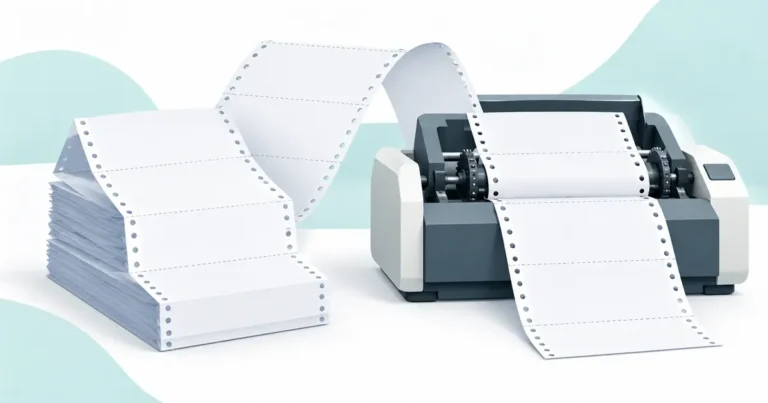
Kertas continuous form perlu dipasang lurus pada jalur tractor feed agar printer menariknya dengan baik. Posisi tuas, tombol, dan jalur kertas berbeda antarprinter. Langkah di bawah adalah panduan umum untuk printer dot matrix yang mendukung tractor; gunakan buku manual tipe printer sebagai acuan utama.
Jawaban singkat
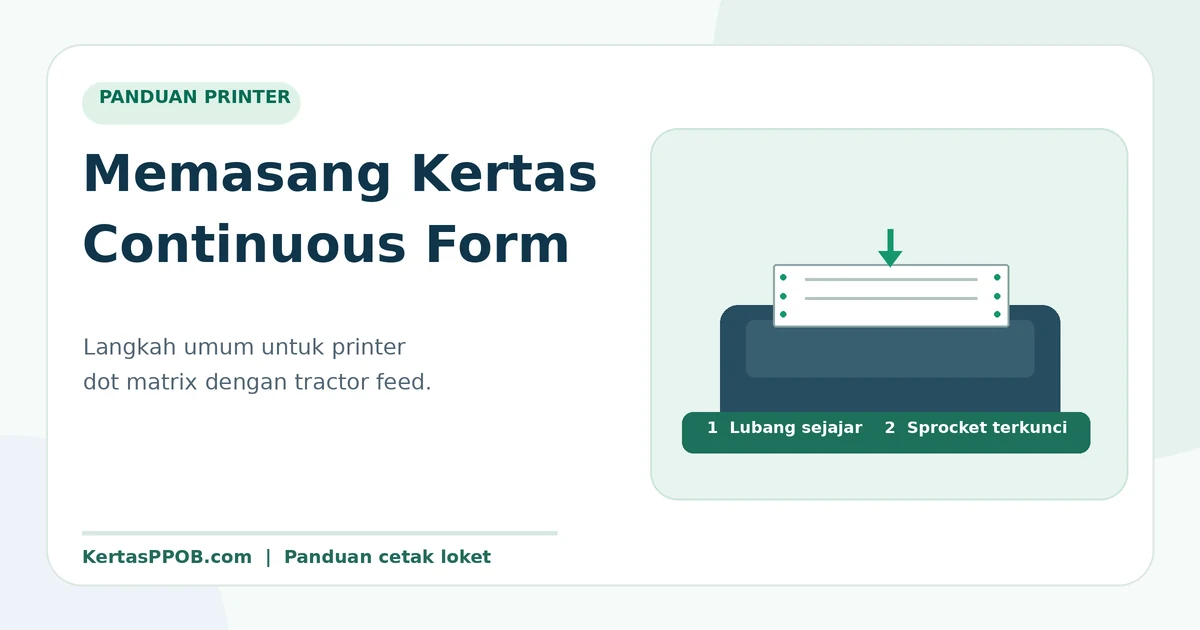
Siapkan ujung kertas yang rata, atur printer ke jalur continuous paper, tempatkan lubang sisi kiri dan kanan di atas pin sprocket, lalu tutup dan kunci kedua sprocket. Pastikan kertas tidak kendur berlebihan atau tertarik terlalu tegang. Setelah itu masukkan kertas menggunakan tombol yang ditentukan printer dan lakukan uji cetak.
Sebelum mulai: cocokkan kertas dengan printer
- Catat merek serta tipe printer dan pastikan ada tractor feed.
- Bandingkan lebar total kertas, termasuk sisi berlubang, dengan rentang yang didukung printer.
- Ukur panjang satu sheet utuh dan satu bagian struk secara terpisah. Pada A4/4, ada garis pembagi di dalam sheet; jangan menganggap setiap jarak antarperforasi sebagai panjang sheet utuh. Sesuaikan ukuran halaman dengan unit cetak yang dipakai aplikasi.
- Jika kertas rangkap, ikuti pengaturan ketebalan dan batas jumlah lapisan di manual printer. Jangan menebak setelan dari tampilan kertas saja.
- Letakkan tumpukan kertas pada tempat yang tidak menghalangi jalur masuk.
Belum yakin ukuran kertasnya? Gunakan panduan mengukur continuous form sebelum memasang atau membeli pengganti.
Langkah umum memasang continuous form
- Matikan printer saat menyiapkan jalur kertas. Buka bagian yang memang dijelaskan pada manual. Jangan menyentuh kepala cetak yang baru dipakai karena dapat panas.
- Atur tuas sumber kertas ke posisi continuous paper. Letak tuas dan pilihan jalur depan atau belakang bergantung pada model. Periksa gambar di buku manual printer Anda.
- Siapkan tepi awal kertas yang rata. Pastikan lubang di sisi kiri dan kanan tidak sobek dan baris pertama lubangnya sejajar.
- Buka penutup dan kunci sprocket. Tempatkan lubang awal kertas pada pin sprocket kiri. Geser sprocket kanan hingga lubang sisi kanan juga tepat di pin.
- Ratakan tarikan lalu kunci sprocket. Kertas harus lurus; hindari keadaan yang terlalu kendur atau terlalu tegang. Tutup kedua penutup sprocket.
- Pasang kembali penuntun kertas sesuai manual. Pastikan tumpukan kertas dapat bergerak tanpa tertahan kabel, dinding, atau barang lain.
- Nyalakan printer dan muat kertas. Gunakan tombol Load/Eject atau tombol setara sesuai model. Untuk contoh Epson LX-350, manual menggunakan tombol Load/Eject setelah kertas terpasang pada push tractor.
- Cetak satu contoh. Periksa posisi baris pertama, arah tarikan, dan letak perforasi. Jika posisi awal atau sobekan belum sesuai, gunakan pengaturan perangkat atau aplikasi yang memang disediakan; jangan memaksa menarik kertas saat printer bekerja.
Pada contoh Epson LX-350, produsen memperingatkan agar kenop pemasukan kertas tidak dipakai untuk mengatur posisi awal atau posisi sobek saat printer menyala karena bisa merusak printer atau mengubah setelan. Ikuti instruksi yang berlaku untuk model Anda.
Jika kertas tidak tertarik atau masuk miring
| Gejala | Yang diperiksa dahulu |
|---|---|
| Kertas tidak masuk | Posisi tuas sumber kertas, pemasangan lubang pada pin, dan tombol muat kertas sesuai manual. |
| Kertas bergerak miring | Kesejajaran lubang kiri dan kanan; penutup serta kunci sprocket; jalur tumpukan kertas yang mungkin tersangkut. |
| Cetakan terlalu tinggi atau rendah | Setelan top-of-form, margin aplikasi, dan panjang halaman pada driver. |
| Perforasi tidak berada di tepi sobek | Pengaturan tear-off yang tersedia pada model printer. |
Untuk masalah tata letak yang lebih luas, lanjutkan ke panduan cetakan terpotong, bergeser, atau miring. Jika cetakan pudar, gunakan urutan pemeriksaan pita dan setelan. Jangan langsung menyimpulkan bahwa kertas cacat sebelum posisi tractor dan pengaturan halaman diperiksa.
Memilih kertas pengganti untuk loket
Ketika kertas lama sudah terpasang dan mencetak benar, simpan contoh kertas kosong beserta pengukuran dan label kemasannya. Jika membutuhkan continuous form A4/4, lihat varian dengan potongan kiri atau tanpa potongan kiri. Kecocokan tetap perlu diperiksa dari ukuran fisik dan tipe printer.
Tanyakan kecocokan kertas melalui WhatsApp dengan mengirim tipe printer dan foto kertas kosong. Jangan sertakan data pelanggan pada contoh hasil transaksi.
Rujukan teknis
Urutan pemasangan dan peringatan penggunaan kenop diadaptasi sebagai panduan umum dari manual resmi Epson LX-350 tentang continuous paper; rincian tombol serta jalur dapat berbeda pada printer lain.